QR-Code auf dem Sperrbildschirm
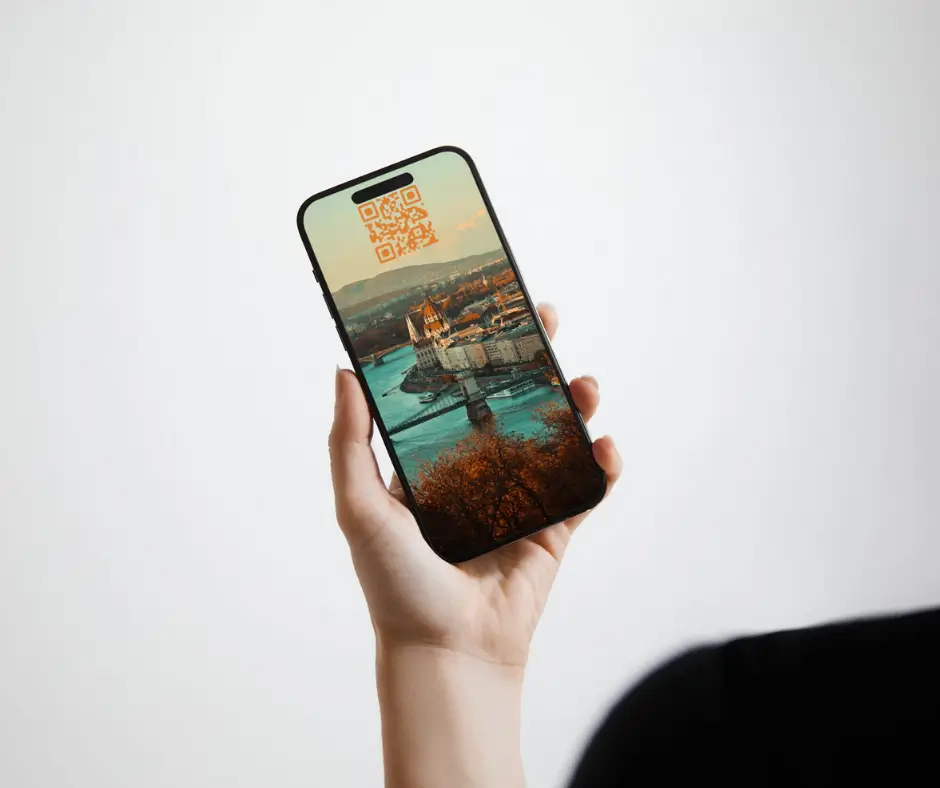
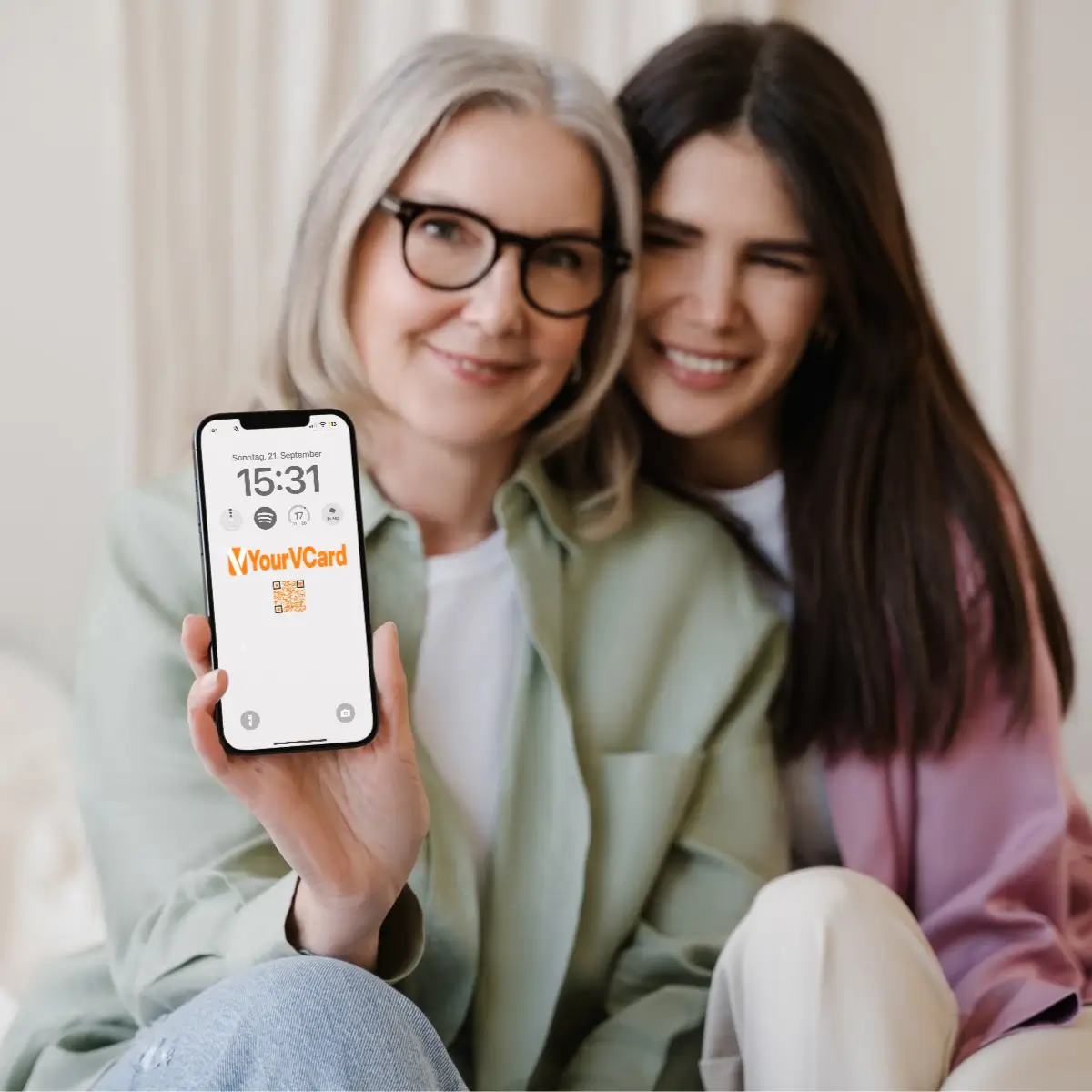
So machst du dein Handy zur Visitenkarte: QR-Code als Wallpaper, immer griffbereit.
Juli 2026 · Produkt-Update
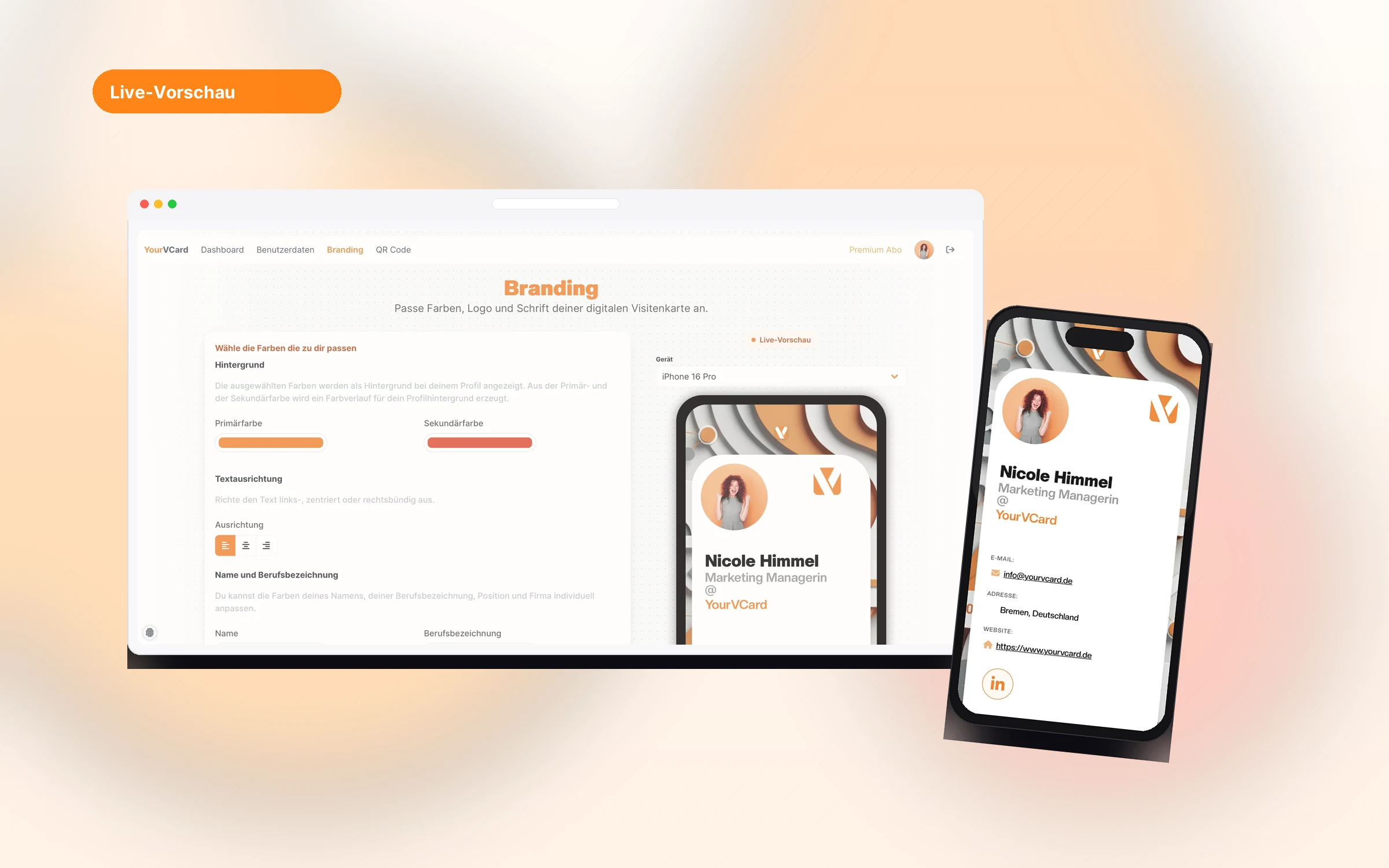
QR-Code auf Sperrbildschirm oder Video-Hintergrund: Das konntest du bei uns schon länger. Der Hintergrund-Editor ist jetzt deutlich übersichtlicher — Vorschau rechts, Einstellungen links, jede Änderung sofort sichtbar. Dazu kommt ein überarbeiteter QR-Code-Generator mit Stil-Vorlagen und scan-sicheren Looks.
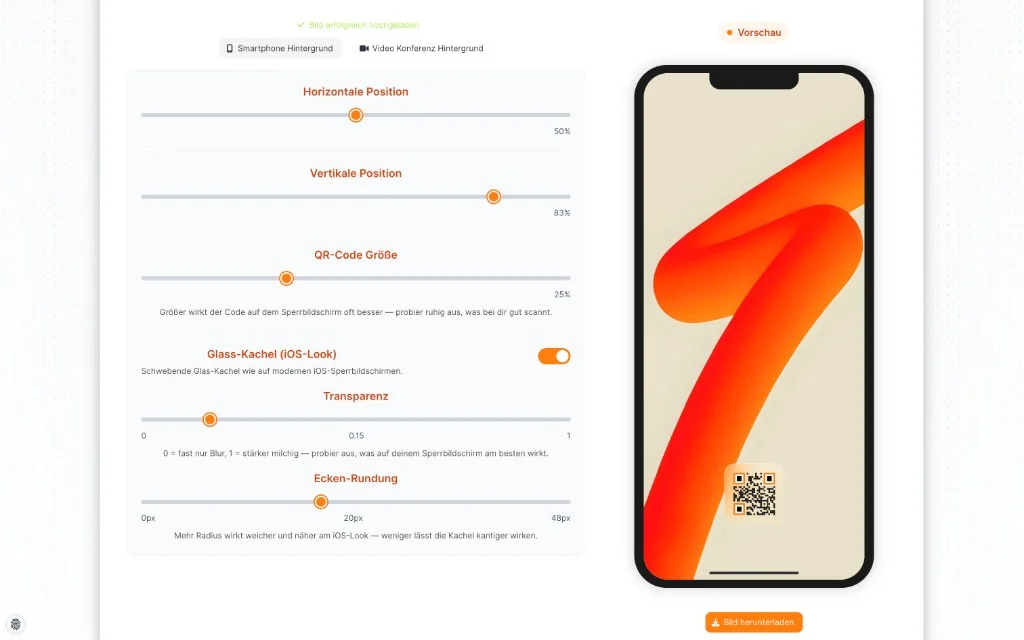
Bisher musstest du beim Feintuning oft zwischen Slidern und Vorschau hin und her scrollen. Das haben wir geändert: Am Desktop scrollst du nur noch in der linken Spalte mit den Einstellungen. Die Vorschau bleibt rechts sticky und zeigt jede Änderung sofort — genau wie im Screenshot oben.
Auf dem Smartphone öffnest du die Vorschau per Tipp auf „Vorschau anzeigen“, wie beim Branding-Editor. Praktisch, wenn du unterwegs Position oder Glass-Effekt anpasst.
Unter QR-Code anpassen startest du jetzt mit Stil-Vorlagen. Vier Looks stehen bereit — von klassisch-eckig über modern abgerundet bis hin zu Signatur mit Punkten oder Mosaik. Ein Klick setzt Muster, Augen und Formen zusammen. Danach justierst du Farben, Logo und Hintergrund wie gewohnt.
Das Einstellungs-Panel ist neu sortiert: Erst die Vorlage, dann QR-Muster, Augen, Logo und Hintergrund. Alles kompakt in einer Zeile — du siehst schneller, was gerade aktiv ist.
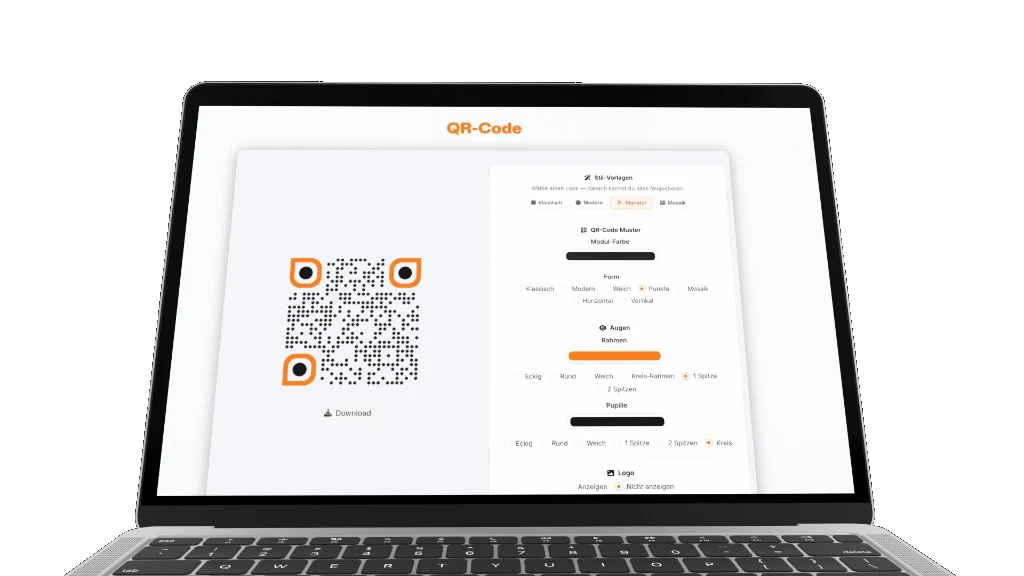
Auffällig soll dein QR-Code sein — scanbar muss er trotzdem bleiben. Deshalb haben wir die Render-Pipeline überarbeitet: Unzuverlässige Augenformen sind raus, neue Muster wie Mosaik, Punkte und Balken sind drin. Rahmen und Pupille stellst du getrennt ein, inklusive Formen wie Kreis-Rahmen oder Spitzen.
Beim Vergrößern oder auf dem Hintergrund-Wallpaper wirkt der Code klarer und schärfer — auch mit Logo in der Mitte. Probier’s aus: Dauert unter drei Minuten, und du siehst sofort, ob dein Look scanbar bleibt.
Die Glass-Kachel im iOS-Look gab es schon. Jetzt kannst du sie feiner steuern. Transparenz und Ecken-Rundung stellst du per Slider ein, während die Vorschau mitzieht.
So findest du schneller den Look, der zu deinem Wallpaper passt, ohne mehrfach zu speichern und neu zu laden.
Beim Vergrößern wirkte der QR-Code in der Vorschau manchmal unscharf. Das haben wir in der Render-Pipeline angepasst. Der Code bleibt beim Skalieren scanbar und klar, auch mit individuellem Styling (Rundungen, Balken, Logo).
Beim Download rendern wir dein Wallpaper in der Auflösung deines Hintergrundbilds, mindestens 3× der Vorschau, oft die native Bildgröße. Dein Sperrbildschirm bleibt scharf, nicht nur die kleine Preview im Editor.
Die Geräteauswahl ist auf den neuesten Stand: iPhone 16 Pro, iPhone 16, Google Pixel 9 und Samsung Galaxy S25. So prüfst du Proportionen und QR-Position auf dem Display, das du wirklich nutzt, nicht auf veralteten Rahmen.
Hintergrund: Probier den überarbeiteten Editor im Dashboard unter „QR-Code Hintergrund Anpassen“: direkt zum Dashboard. Lade dein Wallpaper, schiebe den QR auf den Sperrbildschirm und spiel mit Transparenz und Radius — in unter drei Minuten siehst du, ob der Look passt.
QR-Code: Stil-Vorlagen und feinere Muster findest du unter QR-Code anpassen — ein Klick, dann feinjustieren.
Der Hintergrund-Editor liefert mehr Kontrolle über Glass, Größe und Position — mit Vorschau im Blick und Download in voller Qualität. Dein QR-Code bekommt dazu Stil-Vorlagen und scan-sichere Looks. Wenn dein Code auf dem Sperrbildschirm noch fehlt: Jetzt ist ein guter Moment — Wallpaper setzen, Stil wählen, fertig.
Hintergrund-Wissen zum Thema findest du in unserem Artikel QR-Code auf dem Sperrbildschirm.
Das könnte dich auch interessieren