QR-Codes auf digitalen Visitenkarten
Anleitung und Tipps, damit Scannen für alle leicht geht.
4. Oktober 2026 · Stand: Oktober 2026
Ihr habt gerade angeregt geredet, und dann kommt der Satz „Lass uns auf LinkedIn vernetzen.“ Dein Gegenüber tippt deinen Namen ein und bekommt eine Liste ähnlicher Profile, oft mit gleichem Namen und kaum zu unterscheidenden Fotos. Während gesucht wird, wandert der Blick schon zu den anderen Treffern: Wer sind die denn? Mit deinem LinkedIn-QR-Code gibt es diese Suche nicht. Ein Scan, und es öffnet sich genau dein Profil.
Kurz gesagt: Der LinkedIn-QR-Code ist ein persönlicher Code, der beim Scannen dein LinkedIn-Profil öffnet. Du findest ihn in der LinkedIn-App: oben ins Suchfeld tippen, dann auf das QR-Symbol. Wer ihn scannt, kann sich mit dir vernetzen, deine Telefonnummer und E-Mail landen damit aber nicht im Adressbuch. Dafür verbindest du LinkedIn mit deinen Kontaktdaten auf einer digitalen Visitenkarte: ein QR-Code, der dein Profil und alle Kontaktdaten zeigt.
Der Code steckt in der mobilen LinkedIn-App für iPhone und Android. So kommst du hin (Stand: Oktober 2026). Die Oberfläche kann sich ändern, die aktuelle Beschreibung findest du in der offiziellen LinkedIn-Hilfe:
Von hier aus hast du drei Möglichkeiten. Du zeigst den Code direkt auf dem Display, dein Gegenüber scannt ihn mit der Kamera. Du speicherst ihn als Bild in deinen Fotos, etwa für eine Präsentationsfolie oder ein Namensschild. Oder du teilst ihn über Mail, Messenger oder andere Apps.
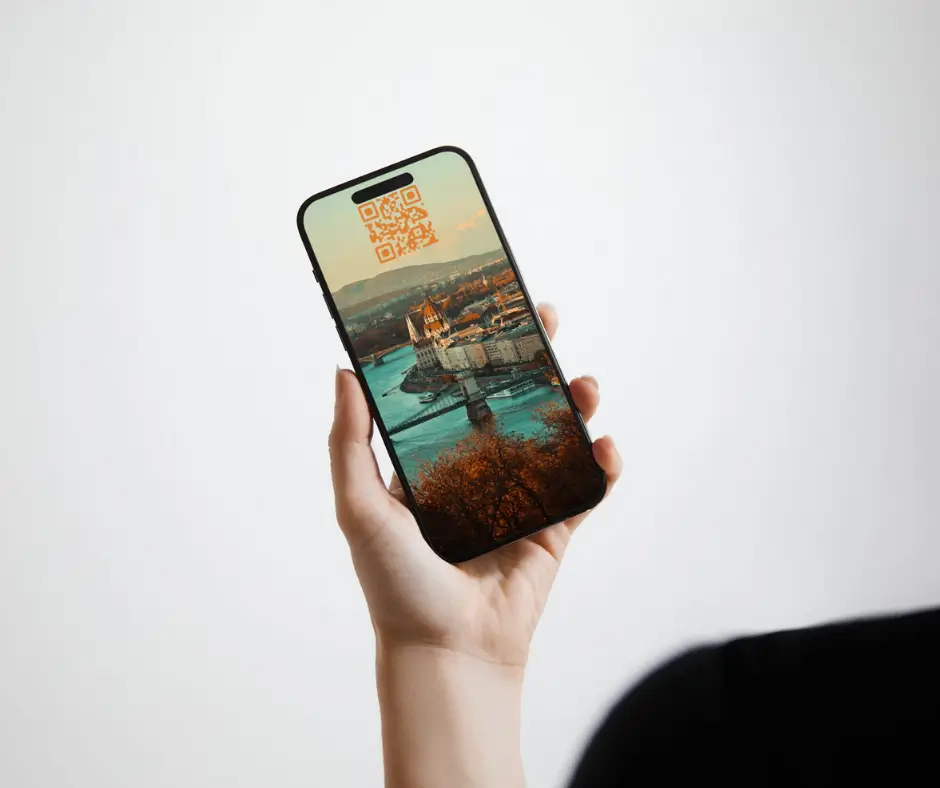
Unser Tipp für Events: Speichere den Code einmal vorab in deinen Fotos. Dann musst du am Stand nicht erst die App öffnen und die Ansicht suchen, sondern hast ihn mit zwei Wischern parat. Noch schneller geht es, wenn der Code direkt auf deinem Sperrbildschirm liegt. Mit unserem Hintergrund-Editor (in Professional) machst du daraus ein Hintergrundbild in deinem Design, das du zeigen kannst, ohne das Handy zu entsperren. Mehr dazu weiter unten.
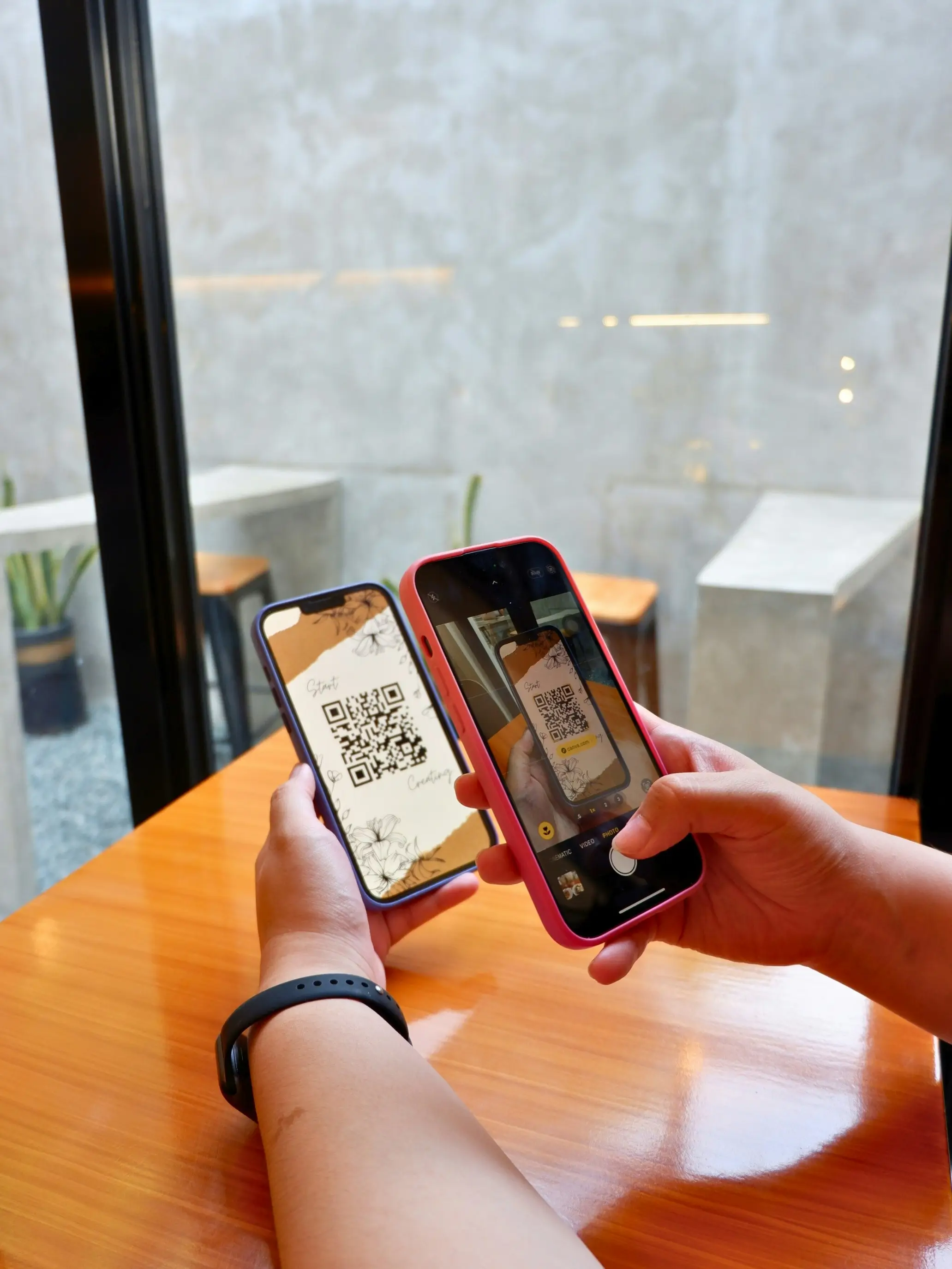
Du scannst einen LinkedIn-QR-Code im zweiten Reiter der App, er heißt „Scannen“. Damit erfasst du den Code einer anderen Person, und LinkedIn öffnet direkt ihr Profil. Ein Fingertipp auf „Vernetzen“, und die Anfrage ist raus.
Unser Tipp: Du musst nicht neben der Person stehen, um ihren Code zu scannen. Hat dir jemand seinen LinkedIn-QR-Code als Bild geschickt, per Mail, im Messenger oder als Screenshot einer Präsentationsfolie, liest LinkedIn ihn auch aus deiner Galerie:
LinkedIn öffnet dann direkt das passende Profil. Das ist praktisch nach Webinaren und Online-Events, wenn die Referentin ihren Code auf der letzten Folie zeigt: Screenshot machen, später in Ruhe einlesen, vernetzen.
Es geht aber auch ohne LinkedIn-App: Die normale Kamera von iPhone und Android erkennt den Code ebenfalls und öffnet den Profil-Link. Ist die LinkedIn-App installiert, springt der Link in der Regel direkt dorthin. Sonst öffnet sich das Profil im Browser.
Am Rechner zeigt LinkedIn keinen eigenen QR-Code an. Die Funktion ist für das Smartphone gedacht, weil sie dort gebraucht wird: im Gespräch, unterwegs, am Stand.
Wenn du den Code trotzdem am Rechner brauchst, etwa für eine Folie, einen Flyer oder dein Messe-Roll-up, gehst du einen kleinen Umweg. Öffne dein Profil im Browser und kopiere die Adresse aus der Adresszeile. Sie sieht so aus: linkedin.com/in/dein-name. Aus diesem Link erstellst du mit einem QR-Code-Generator einen eigenen Code. Der Vorteil: Du bestimmst Größe und Farbe selbst und bist nicht auf das Bild aus der App angewiesen.
Genau hier setzt yourvcard an, und zwar auf dem Handy und am Rechner. Öffnest du yourvcard auf dem Smartphone, steht dein QR-Code direkt ganz oben, ohne Suchfeld und ohne Umweg. Mit Professional gestaltest du ihn am Desktop im QR-Code-Designer: Stil-Vorlagen wie Klassisch, Modern, Signatur oder Mosaik, dazu deine Farben und dein Logo. Den fertigen Code lädst du als Bild herunter und nutzt ihn auf Folie, Flyer oder Roll-up. Und weil er auf deine digitale Visitenkarte zeigt, bringt er neben LinkedIn gleich alle Kontaktdaten mit.
Unser Tipp: Mit dem Hintergrund-Editor, ebenfalls in Professional, machst du aus deinem QR-Code ein Hintergrundbild für den Sperrbildschirm, mit Live-Vorschau für aktuelle iPhones und Android-Geräte und als Download in voller Auflösung. Dann zeigst du deinen Code, ohne überhaupt eine App zu öffnen. Wie das im Alltag aussieht, zeigen wir in unserem Beitrag zum QR-Code auf dem Sperrbildschirm.
Unser Rat zur Profil-URL: Lege dir vorher eine gut lesbare, eigene Profil-URL an (in den Profileinstellungen unter „Öffentliches Profil und URL bearbeiten“). Ein Code, der auf linkedin.com/in/anna-berger zeigt, wirkt aufgeräumter als eine Adresse mit Zahlenreihe am Ende. Und er ist leichter zu prüfen, bevor du ihn drucken lässt.
Nein. Der LinkedIn-QR-Code öffnet nur dein Profil, er legt keinen Kontakt im Adressbuch an. Das macht er für eine Sache sehr gut: dich auf LinkedIn auffindbar zu machen. Wer ihn scannt, sieht dein Profil, deine Position, deine Beiträge. Die Vernetzungsanfrage ist raus. Das ist wertvoll, wenn du auf LinkedIn aktiv bist und der Kontakt dich dort weiterlesen soll.
Aber der Code bringt dich nicht ins Adressbuch. Deine Nummer und deine E-Mail landen damit nicht auf dem Handy der anderen Person. Das merkst du oft erst Tage später: Du wartest auf einen Anruf, aber deine Nummer hat nie jemand gespeichert.
Das ist nicht schlecht, nur unvollständig. Der LinkedIn-QR-Code ist für die Vernetzung gemacht, nicht für den Kontakt.
Richtig rund wird es, wenn der Code auch deine Kontaktdaten trägt. Dann geht dein Gegenüber aus dem Gespräch und hat dich mit Nummer und E-Mail im Telefon, ohne noch einmal suchen zu müssen.
Die drei Varianten sehen auf den ersten Blick gleich aus: ein QR-Code, den jemand mit dem Handy scannt. Was danach passiert, unterscheidet sich deutlich.
| LinkedIn-QR-Code | vCard-QR-Code | Digitale Visitenkarte | |
|---|---|---|---|
| Landet im Adressbuch | Nein | Ja, direkt nach dem Scan | Ja, über „Kontakt speichern“ |
| Telefon und E-Mail | Erst nach Vernetzung, je nach Einstellung | Ja | Ja |
| LinkedIn-Profil | Ja | Als Link im Kontakt | Als Link oder Button auf der Karte |
| Braucht das Gegenüber | LinkedIn-Konto zum Vernetzen | Nur die Kamera | Nur Kamera und Browser |
| Änderungen nach dem Druck | Code ist an die Profil-URL gebunden | Daten stecken im Code, neuer Code nötig | Code bleibt gleich, Inhalte änderbar |
| Gestaltung | LinkedIn-Layout | Farben des Codes | Logo, Farben, Schrift, Bild oder Video |
| Kosten | Kostenlos | Kostenlos | Kostenlos startbar, Premium optional |
LinkedIn baut dein Netzwerk, die vCard bringt deine Kontaktdaten ins Telefon. Die digitale Visitenkarte verbindet beides, und sie hat drei Vorteile, die die anderen beiden nicht haben:
Unser Tipp: Leg den QR-Code deiner digitalen Visitenkarte als Sperrbildschirm an. Dann ist er schneller gezückt als jeder LinkedIn-Code: Handy hochnehmen, zeigen, fertig. Kein Entsperren, keine App, kein Suchfeld. Und dein Gegenüber hat mit einem Scan alles beisammen und entscheidet selbst, ob es anruft, schreibt oder sich auf LinkedIn mit dir vernetzt. Mehr zum Unterschied zwischen vCard und Karte liest du in unserem Beitrag über NFC, vCard und digitale Visitenkarten im Vergleich.
Am besten mit einer digitalen Visitenkarte. Wir sehen das so: Du brauchst nicht den perfekten LinkedIn-Code, sondern den, der nach dem Gespräch noch für dich arbeitet. Das ist der, der dein Profil zeigt und dich gleichzeitig ins Adressbuch bringt.
Deine digitale Visitenkarte ist eine kleine Profilseite mit Foto, Telefonnummer, E-Mail und deinem LinkedIn-Link. Der QR-Code führt genau dorthin. Dein Gegenüber scannt einmal, speichert dich mit einem Fingertipp im Adressbuch und findet dein LinkedIn-Profil gleich daneben. So richtest du sie ein:
Ändert sich später deine Nummer oder deine Position, passt du einfach die Karte an. Der Code bleibt derselbe und führt trotzdem zu den neuen Daten. Mit Professional gestaltest du den Code im QR-Designer, legst ihn als Hintergrundbild auf den Sperrbildschirm und speicherst die Karte in Apple Wallet und Google Wallet.
Du willst erst einmal nur einen einzelnen Code, ohne Konto? Dann reicht unser kostenloser vCard-Generator: Kontaktdaten eintragen, LinkedIn-URL ins Feld „Website“ kopieren, herunterladen. Die Daten stecken dann fest im Code; wenn sich etwas ändert, brauchst du einen neuen.
Auf einer gedruckten Visitenkarte ist meist nur Platz für einen einzigen Code. Setz dort lieber den Code deiner digitalen Visitenkarte hin, dann ist LinkedIn automatisch mit dabei.
Digitale Visitenkarte kostenlos starten
Wenn du nicht allein unterwegs bist, sondern im Team, kommt die nächste Frage: Wie stellt ihr euch gemeinsam hin? Wenn jede Person ihren eigenen LinkedIn-Code zeigt, landen Kundinnen und Kunden auf ganz unterschiedlich gepflegten Profilen. Manche Profile verweisen auf das Unternehmen, andere nicht, und manche sind seit Jahren nicht mehr gepflegt.
Dabei entscheidet am Ende der Zufall, welchen Eindruck Kundinnen und Kunden bekommen.
Mit yourvcard für Teams legt die Administratorin oder der Administrator das Branding einmal zentral fest: Logo, Farben und Hintergrundbilder. Jede Karte im Team übernimmt dieses Design automatisch. Egal, wer am Messestand den Code zeigt, Kundinnen und Kunden sehen denselben Auftritt.
Dasselbe gilt für LinkedIn. Die Unternehmensseite hinterlegst du einmal, und alle Mitarbeitenden bekommen sie als Button auf ihre Karte. Wer den Button schon hat, wird übersprungen, doppelte Einträge entstehen nicht. Ihre persönlichen Profile ergänzen die Mitarbeitenden selbst. So zeigt jede Karte beides: die Person und das Unternehmen dahinter, im gemeinsamen Design.
Gerade in größeren Teams spart das viel Abstimmung, und neue Kolleginnen und Kollegen sind vom ersten Tag an im richtigen Look unterwegs. Mehr dazu findest du auf unserer Seite zur digitalen Visitenkarte für Unternehmen.
Der LinkedIn-QR-Code ist schnell gefunden und ideal für ein „Lass uns vernetzen“ ohne Tippfehler. Soll die andere Person dich nach dem Gespräch aber auch anrufen, anschreiben oder weiterempfehlen, gibst du ihr am besten deine Kontaktdaten gleich mit.
Das klingt nach Mehrarbeit, ist aber schnell erledigt: Eine digitale Visitenkarte mit deinem LinkedIn-Link legst du in wenigen Minuten an, kostenlos und ohne App.
Denn Netzwerken endet nicht damit, dass ihr euch auf LinkedIn findet. Dort fängt es erst an.
Leg deine digitale Visitenkarte an, trag deinen LinkedIn-Link ein und scann den Code einmal mit deinem eigenen Handy. Dann weißt du, wie es sich für dein Gegenüber anfühlt.
Digitale Visitenkarte kostenlos starten
In der LinkedIn-App auf dem Smartphone. Tippe oben ins Suchfeld und dann auf das QR-Code-Symbol rechts daneben. Im ersten Reiter siehst du deinen persönlichen Code und kannst ihn speichern oder teilen.
Am Desktop zeigt LinkedIn keinen QR-Code an. Du kannst ihn aber in der App als Bild speichern und dir schicken. Oder du kopierst deine Profil-URL im Browser und erstellst daraus mit einem QR-Code-Generator einen eigenen Code in der Größe und Farbe, die du brauchst.
Der Code öffnet dein Profil im Browser. Je nach deinen Sichtbarkeitseinstellungen sieht die Person nur einen Teil davon und wird gebeten, sich anzumelden. Vernetzen kann sie sich erst mit eigenem Konto. Deine Kontaktdaten erreichen sie auf diesem Weg nicht.
Ja, technisch ist das kein Problem. Sinnvoller ist auf Papier aber meist ein Code, der deine kompletten Kontaktdaten enthält und LinkedIn als Link mitbringt. So landest du im Adressbuch und im Netzwerk, mit einem einzigen Scan.
Mit einer digitalen Visitenkarte: Kontaktdaten eintragen, LinkedIn-URL ins Feld „Website“ kopieren, QR-Code teilen. Wer scannt, speichert dich im Adressbuch und findet dein Profil gleich daneben. Für einen einzelnen Code ohne Konto reicht auch ein vCard-QR-Code mit der LinkedIn-URL im Feld für die Website.
Inhaltsübersicht
Das könnte dich auch interessieren
Über den Autor
Christoph ist ein passionierter Programmierer, der technische Herausforderungen liebt. Er genießt es, kreative Lösungen zu entwickeln und die Grenzen des Möglichen auszureizen. Für ihn ist jede technische Hürde eine Chance, etwas Einzigartiges zu schaffen und seinen Nutzern digitale Erlebnisse zu bieten, die wirklich Eindruck hinterlassen. Sein Fokus liegt auf der Gestaltung eindrucksvoller, personalisierter digitaler Visitenkarten, die Markenidentität und Individualität perfekt vereinen.