QR-Codes auf digitalen Visitenkarten
Anleitung und Tipps, damit Scannen für alle leicht geht.
17. Mai 2026
Kurz gesagt: Eine Papier-Visitenkarte landet zuverlässig im Adressbuch, wenn du sie entweder per QR-Code der Gegenperson öffnest und dort auf „Kontakt speichern“ tippst, oder die Karte mit einer Visitenkarten-Scanner-App fotografierst und die erkannten Daten prüfst. Am iPhone gibt es dafür keine fest eingebaute Scan-Funktion in „Kontakte“; du nutzt die Kamera plus eine Scanner-App oder, bei digitalen Karten, nur die Kamera. Auf Android funktioniert der Ablauf ähnlich, oft mit Google Lens oder einer dedizierten App.
Der Unterschied liegt weniger in der Technik als im Moment danach: Wer den Kontakt noch am selben Abend mit einer kurzen Notiz versieht, findet ihn später wirklich wieder. Im Artikel erzählen wir, wie das im Alltag aussieht, was beim Visitenkarte scannen iPhone und auf Android konkret hilft, und warum viele Teams Papier empfangen, aber digital abgeben.
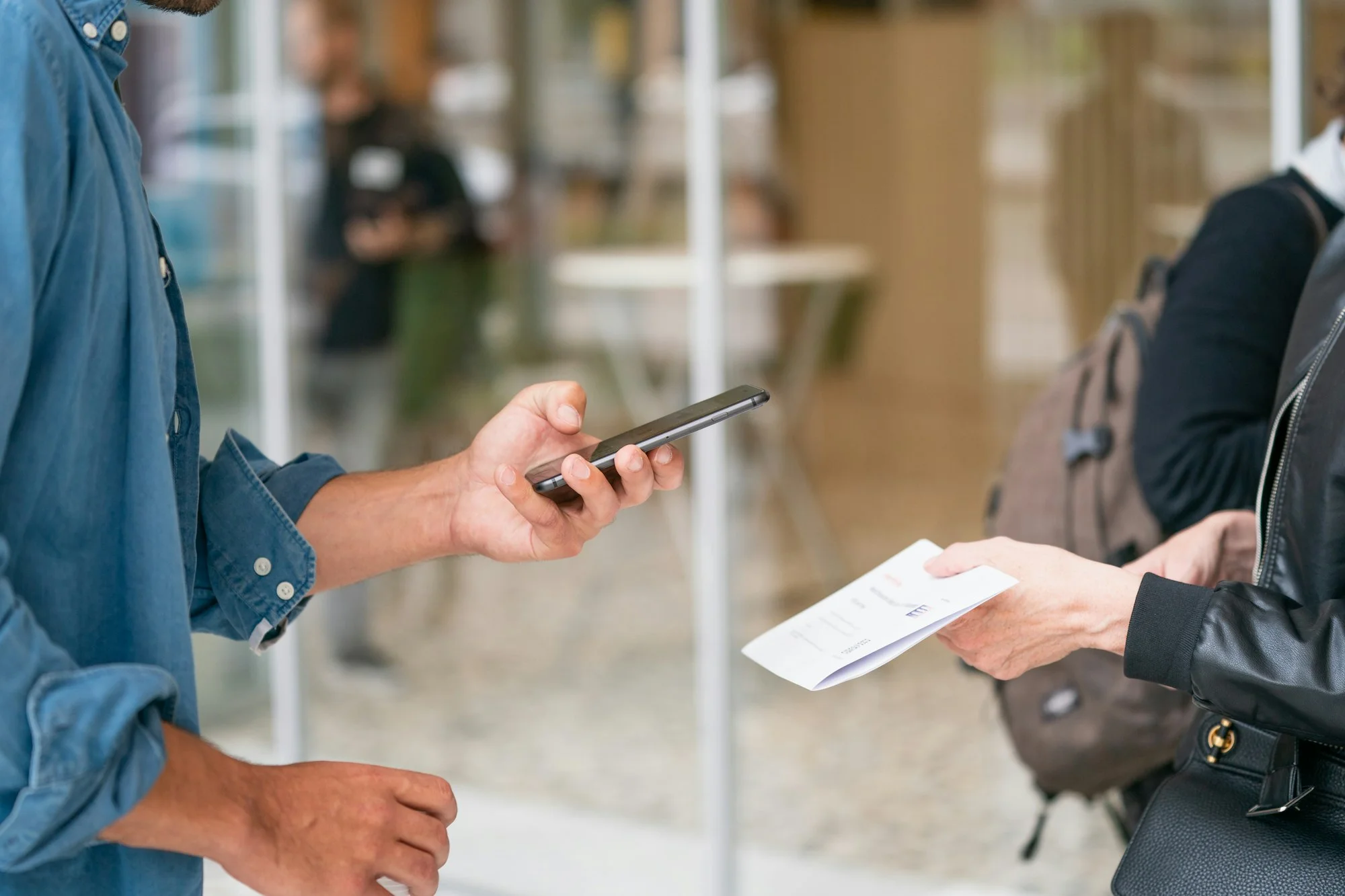
Es ist kurz nach 18 Uhr. Die Messehalle wird leiser, der Kaffee auf dem Gang ist lauwarm, und in deiner Jackentasche raschelt es bei jedem Schritt. Sechs, sieben, manchmal zwölf Visitenkarten. Du erinnerst dich an fast jedes Gespräch: das gemeinsame Thema, der Blick, als jemand sagte „Schreiben wir uns“. Und trotzdem spürst du schon jetzt, wie leise der Zweifel mitläuft: Werde ich die wirklich nachpflegen?
Genau hier beginnt für viele die eigentliche Arbeit. Nicht am Stand, sondern zu Hause auf dem Sofa, mit dem Handy in der Hand und dem guten Vorsatz, heute noch alles einzutragen. Visitenkarte scannen heißt in diesem Moment nicht „noch eine App installieren“. Es heißt: aus Papier einen Kontakt machen, den du in zwei Wochen noch findest, wenn du die Follow-up-Mail schreibst.
Papier hat etwas Handfestes. Du gibst etwas weiter, du bekommst etwas zurück. Aber Papier vergisst nichts und erinnert auch an nichts. Es liegt in der Tasche, in der Schublade, im Auto. Die Daten darauf sind eingefroren: falsche Nummer, alter Titel, Logo von vor zwei Jahren.
Wer Visitenkarten nur sammelt, verliert vor allem Zeit und Genauigkeit. Eine E-Mail-Adresse falsch abgetippt, und der Kontakt ist weg. Auf der Messe fehlt dir ohnehin die Ruhe, alles sauber ins Adressbuch zu übertragen. Scannen entlastet dich, weil die Technik den ersten Schritt übernimmt: Foto, Texterkennung, Kontakt anlegen. Du musst nur noch prüfen, ob alles stimmt, und am besten gleich eine Zeile Notiz ergänzen, woher die Person kommt und worüber ihr gesprochen habt. Das Ziel ist simpel: Visitenkarten scannen und in Kontakte speichern, ohne dass aus einem guten Gespräch ein vergessener Eintrag wird.
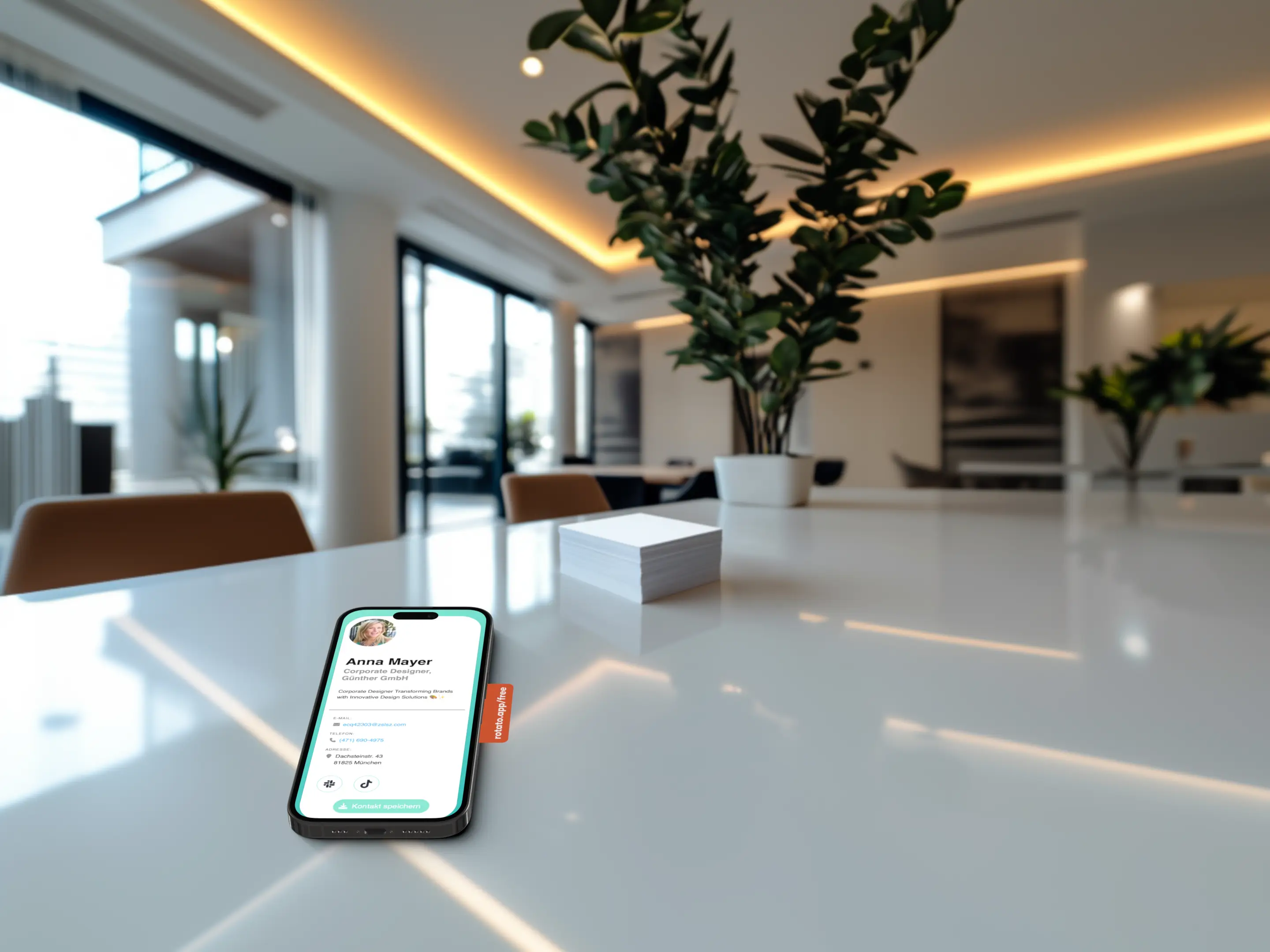
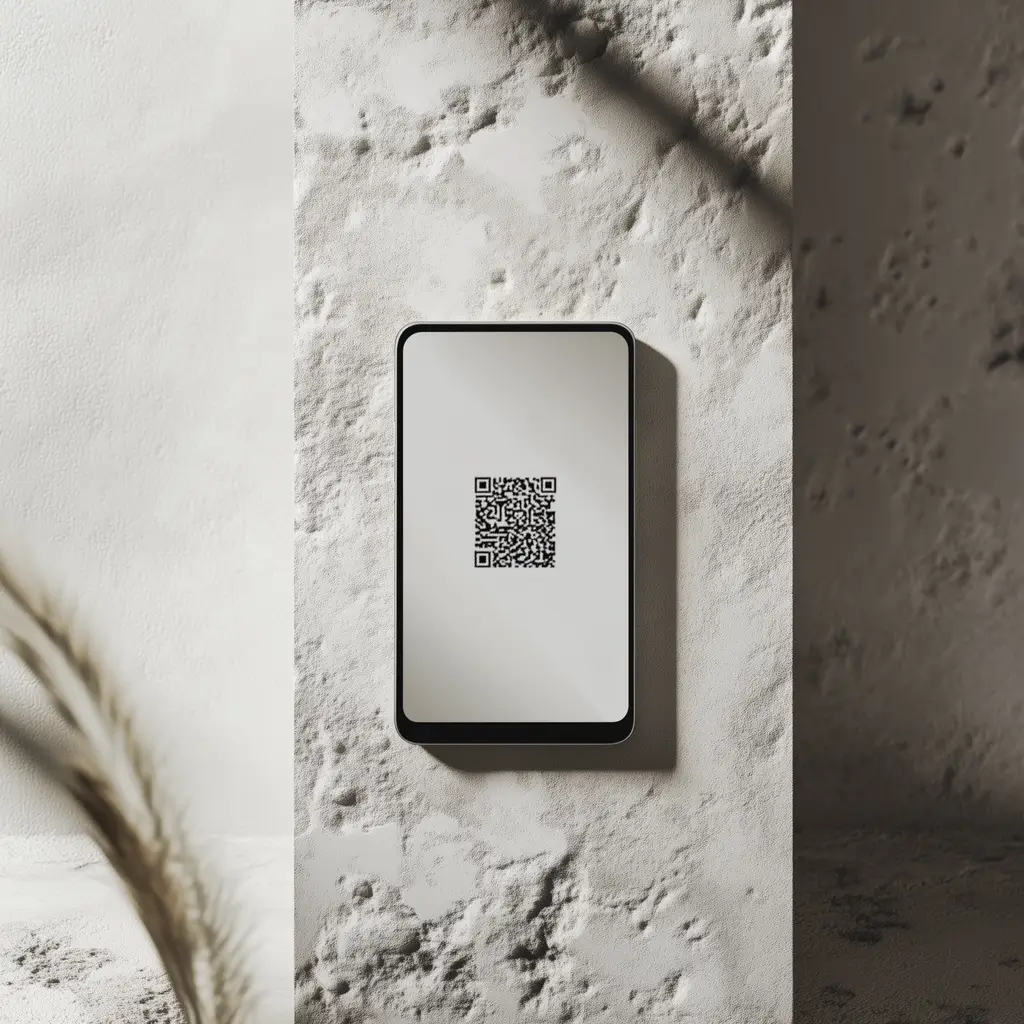
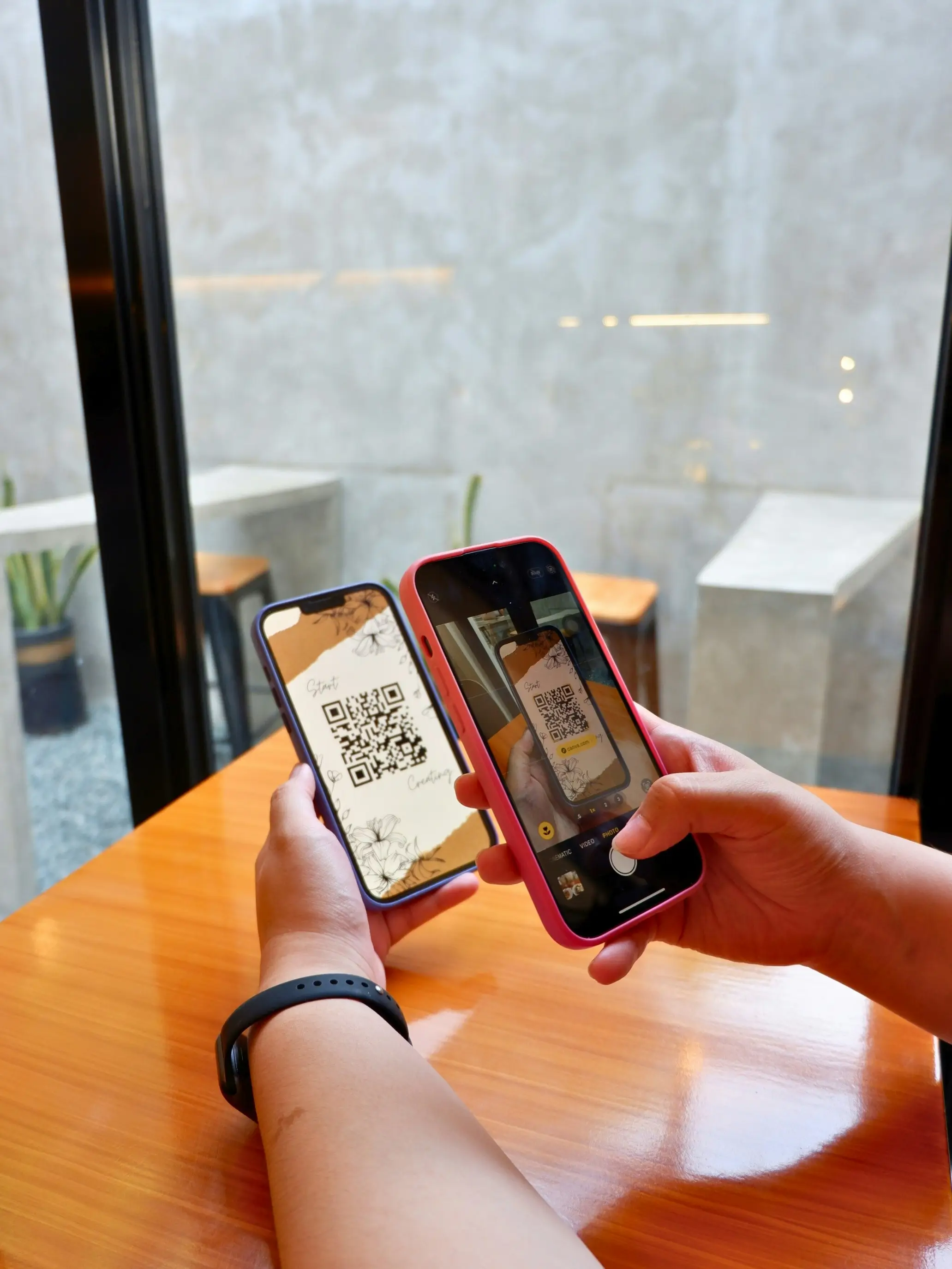
Der schnellste Weg ist der, den viele auf Messen noch unterschätzen. Dein Gegenüber hält keine gedruckte Karte hin, sondern ein Handy mit QR-Code. Du öffnest die Kamera, der Code wird erkannt, im Browser öffnet sich eine digitale Visitenkarte. Ein Tipp auf „Kontakt speichern“, und Name, Nummer, E-Mail liegen strukturiert im Adressbuch. Keine Visitenkarten-Scanner-App, kein Abtippen, keine Diskussion über Schriftarten auf Hochglanzpapier.
Ich erlebe das immer wieder, wenn wir mit Kundinnen und Kunden unterwegs sind: Der Moment dauert Sekunden. Beide bleiben im Gespräch. Niemand sucht nach einem Stift. Wer selbst eine digitale Visitenkarte nutzt, kennt diesen Ablauf von beiden Seiten. Du gibst per QR ab, andere scannen dich. Und wenn dir jemand noch Papier reicht, empfängst du das mit dem gleichen Handy, nur eben mit einem anderen Werkzeug.
Apple bringt für das iPhone bis heute keine eigene Funktion mit, mit der du eine gedruckte Visitenkarte direkt in „Kontakte“ scannen kannst. Die Frage „Kann das iPhone Visitenkarten scannen?“ lautet deshalb: ja, aber über Umwege. Die verbreitetste ist eine Visitenkarten-Scanner-App mit OCR, also Texterkennung. Du fotografierst die Karte, die App liest Felder wie Name, Firma, Telefon und E-Mail, du korrigierst, was falsch erkannt wurde, und speicherst.
Auf dem Markt tummeln sich Klassiker wie CamCard oder ABBYY Business Card Reader, dazu Lösungen mit CRM-Anbindung wie snapADDY BusinessCards oder den kostenlosen Scanner von HubSpot. Manche nutzen Microsoft Lens oder Google Lens, wenn es nur um wenige Karten geht. Was in der Praxis zählt, ist weniger der Name auf dem Icon als drei Fragen: Wo landen die Fotos deiner Karten? Kannst du exportieren, wenn dein Team ein CRM pflegt? Und funktioniert die App auf der Messe auch dann, wenn das Netz mal wackelt? Wer das vor dem ersten großen Event einmal durchspielt, spart sich den Stress am Abend.
Wenn du gezielt nach „visitenkarte scannen iphone“ suchst, willst du keinen App-Katalog, sondern einen Weg, der morgen funktioniert. Du installierst die App einmal und legst vor dem Event eine Testkarte an, am besten deine eigene. Auf der Messe hältst du die Karte flach ins Licht, ohne Reflexionen auf dem Lack. Die App erkennt oft die Ränder von selbst, manchmal musst du nachfassen. Dann kommt der wichtigste Schritt: prüfen. OCR liest „Müller“ als „Muller“, verwechselt die Mobilnummer mit der Zentrale, übersieht ein „Dr.“ vor dem Namen. Ein halber Blick reicht meist.
Speichere den Kontakt mit einer Notiz. Nicht romanlang, ein Satz genügt: „Messe Hannover, Stand 4B, Interesse Team-Lösung.“ Erst danach legst du die Papierkarte beiseite. Mit iOS 15 oder neuer läuft das bei den gängigen Apps stabil. Manchmal reicht auch der Umweg ohne Extra-App: Kamera auf die Karte, auf die erkannte Telefonnummer oder E-Mail lange drücken (kurz tippen startet den Anruf), „Zu Kontakte hinzufügen“ wählen. Für eine Karte nach dem Mittagessen okay. Für den Stapel nach der Messe wird es mühsam.
Auf Android ist die Geschichte ähnlich, nur verteilt sich die Lösung stärker. Google Lens erkennt Text auf Fotos, du kopierst Felder in einen neuen Kontakt. Dedizierte Scanner-Apps aus dem Play Store automatisieren mehr. Nach dem Scan lohnt ein kurzer Blick, ob Ländervorwahl und Mobilnummer in getrennten Feldern gelandet sind.
Wer im Team unterwegs ist, sollte sich vorher einigen, welche App alle nutzen. Sonst hat jede Person Kontakte in einem anderen Format, und der Export wird zur Kleinarbeit. Für visitenkarte scannen android gilt dasselbe wie fürs iPhone: einmal testen, dann auf der Messe nicht improvisieren.
Scannen ist die Eintrittskarte, nicht das Konzert. Was aus einem Kontakt wird, entscheidet sich in den zwei Tagen nach dem Event. Wer nur speichert und weiterzieht, hat Adressbuch-Füllmaterial. Wer eine kurze Notiz setzt, ein Tag wie „Messe 2026“ vergeben und innerhalb von 48 Stunden eine knappe Mail oder LinkedIn-Nachricht schickt, hat Networking.
Ich habe früh gemerkt, dass die besten Gespräche nicht an der Technik scheitern, sondern am Nachhaken. Die Karte war da, der Scan war da, aber niemand erinnert sich mehr, worüber gesprochen wurde. Ein Satz Kontext beim Speichern ist deshalb mehr wert als die perfekte App. Mehr zum Thema Messe und Follow-up findest du in unserem Beitrag zu Messekontakten digital halten.
Viele Teams leben heute mit beiden Welten. Du empfängst noch Papier, weil nicht jeder Partner schon umgestellt hat. Du gibst selbst digital ab, weil du niemandem zumuten willst, deine Nummer abzutippen. Wenn sich bei dir etwas ändert, neue Nummer, neuer Titel, anderes Logo, ist Papier sofort veraltet. Eine digitale Visitenkarte lässt sich zentral aktualisieren; der QR-Code bleibt derselbe.
Beim Scannen fremder Karten bleibst du in der Empfänger-Rolle. Beim Teilen deiner eigenen Karte entscheidest du, wie leicht du es anderen machst. Wer den Umstieg von Papier zur digitalen Visitenkarte plant, startet oft genau hier: erst selbst digital geben, dann den Stapel zum Scannen kleiner werden lassen.
Als wir yourvcard gebaut haben, ging es uns zuerst um die Karte, die du gibst: QR, Link, Wallet auf dem Sperrbildschirm, einheitliches Design fürs Team. Der Moment, in dem du das Handy hochhältst und jemand mit einem Scan Kontakt speichert, ohne App installieren zu müssen. Das ist nach wie vor unser Kern.
Trotzdem höre ich nach Messen regelmäßig: „Und die Karten, die ich bekommen habe?“ Da sind wir ehrlich: Dafür brauchst du weiterhin eine gute Visitenkarten-Scanner-App oder den QR auf der Karte deines Gegenübers. Wir ersetzen das Scannen von Papier nicht. Wir machen es überflüssiger, dass deine Daten auf fremdem Papier landen müssen. Wenn du deine digitale Visitenkarte teilst, sparst du anderen das Abtippen. Wenn du fremdes Papier scannst, gibst du dir selbst die Chance auf ein sauberes Follow-up.
Visitenkarte scannen heißt, Papier in etwas Verwertbares zu verwandeln, bevor der Stapel in der Schublade verschwindet. Am iPhone geht das über Scanner-Apps und einen prüfenden Blick auf die erkannten Felder. Auf Android ähnlich, mit Lens oder einer dedizierten App. Am schnellsten wird es, wenn die andere Seite schon digital ist: Kamera drauf, Kontakt speichern, weiterreden.
Wenn du das nächste Mal nach Hause kommst und es wieder raschelt, nimm dir eine Karte, scanne sie, schreib einen Satz Notiz, und schick am nächsten Tag eine kurze Nachricht. Das ist der Unterschied zwischen „hatte ich mal getroffen“ und „kenne ich wirklich“.
Leg deine digitale Visitenkarte an, teste den QR einmal mit jemandem aus dem Team, und spür, wie sich der Austausch anfühlt, wenn niemand mehr abtippen muss. Dauert weniger als drei Minuten. Wenn du tiefer einsteigen willst, hilft dir unsere Seite zum Erstellen deiner digitalen Visitenkarte.
Digitale Visitenkarte kostenlos erstellen
Ja, aber nicht mit einer fest eingebauten Scan-Funktion in der App „Kontakte“. Du nutzt eine Visitenkarten-Scanner-App mit Texterkennung oder, wenn auf der Karte ein QR-Code steht, einfach die Kamera-App. Dann öffnet sich die digitale Visitenkarte im Browser, und du speicherst den Kontakt mit einem Tipp.
Es gibt kostenlose Basisversionen, etwa von HubSpot, snapADDY oder verschiedenen OCR-Apps. Umfang, Export und Datenschutz unterscheiden sich. Für gelegentliche Events reicht oft die Free-Version. Wer im Team arbeitet oder ins CRM exportieren will, sollte vorher vergleichen, statt auf der Messe zu improvisieren.
QR-Code mit der Kamera erfassen, den Link öffnen, auf „Kontakt speichern“ tippen. Eine separate Visitenkarten-Scanner-App brauchst du dafür nicht. Dein Gegenüber braucht ebenfalls keine App, nur einen Browser.
Ein Foto allein legt meist nur ein Bild in der Galerie ab. Scannen mit OCR oder ein QR auf einer digitalen Karte erzeugt einen Kontakt mit bearbeitbaren Feldern. Für Follow-ups ist das der entscheidende Unterschied.
Ja, wenn deine Scanner-App offline arbeitet oder du später synchronisierst. Für deine eigene Karte sind QR und Wallet oft entspannter, weil dein Gegenüber nichts installieren und nichts abtippen muss. Du bleibst im Gespräch, statt Technik zu erklären.
Inhaltsübersicht
Das könnte dich auch interessieren
Über den Autor
Christoph ist ein passionierter Programmierer, der technische Herausforderungen liebt. Er genießt es, kreative Lösungen zu entwickeln und die Grenzen des Möglichen auszureizen. Für ihn ist jede technische Hürde eine Chance, etwas Einzigartiges zu schaffen und seinen Nutzern digitale Erlebnisse zu bieten, die wirklich Eindruck hinterlassen. Sein Fokus liegt auf der Gestaltung eindrucksvoller, personalisierter digitaler Visitenkarten, die Markenidentität und Individualität perfekt vereinen.