Digitale Visitenkarte in Apple & Google Wallet
Schritt für Schritt aufs iPhone und Android-Wallet.
6. Juni 2026
„Hast du eine Karte?“ — heute zückst du dafür das iPhone, nicht die Jackentasche. Die Frage ist nur: Was passiert dann genau? Dein iPhone kann schon mehr, als viele denken, und an einer Stelle weniger. Hier zeigen wir Schritt für Schritt, was iOS von Haus aus kann, wo es hakt und wie du in unter drei Minuten eine digitale Visitenkarte hast, die du wirklich gern weitergibst.
Kurz gesagt: Dein iPhone kann von Haus aus einiges: In der App „Kontakte“ legst du unter „Meine Karte“ deine eigenen Daten an und teilst sie per Nachricht, AirDrop oder NameDrop. Das reicht, wenn dein Gegenüber auch ein iPhone hat. Sobald es um ein einheitliches Design, einen QR-Code für alle, immer aktuelle Daten oder ein Android-Gegenüber geht, kommst du mit einer echten digitalen Visitenkarte weiter: einmal im Browser erstellen, per QR-Code, Link oder Wallet teilen, zentral aktuell halten. Eine eigene „digitale Visitenkarte“-App bietet Apple selbst nicht an.
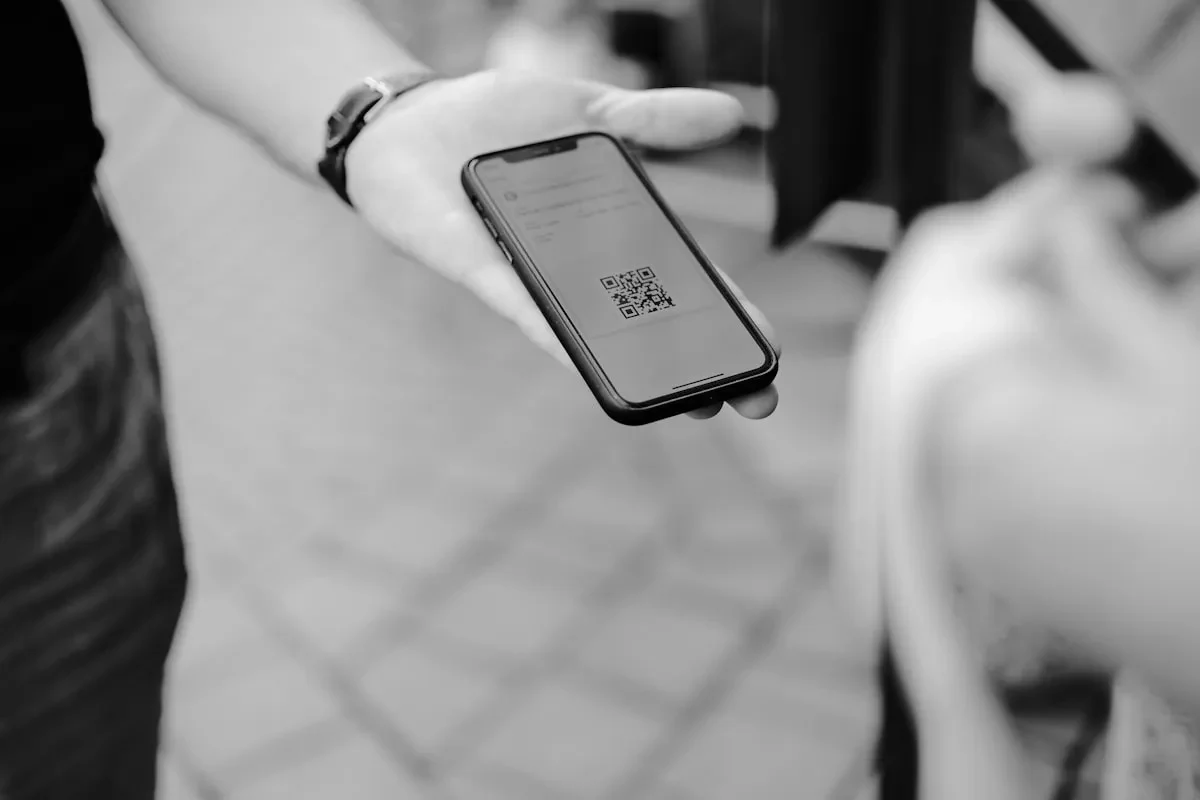
Du stehst auf einer Messe, im Café nach dem Termin oder einfach im Gespräch, und jemand sagt diesen einen Satz: „Hast du eine Karte?“ Früher hieß das: in die Jackentasche greifen, hoffen, dass noch eine drin ist, und dass sie nicht verknittert oder von vorgestern ist. Heute zückst du das iPhone. Die Frage ist nur: Was passiert dann genau?
Genau hier hakt es bei vielen. Das iPhone liegt griffbereit, aber der schnellste Weg ist nicht offensichtlich. Schauen wir uns deshalb der Reihe nach an, was dein iPhone schon kann, wo es an Grenzen stößt und wie du in unter drei Minuten eine Karte hast, die du wirklich gern weitergibst.
Apple hat keine eigene App namens „digitale Visitenkarte“. Was es gibt, ist deine eigene Kontaktkarte in der App „Kontakte“. Ganz oben in der Liste findest du den Eintrag „Meine Karte“. Trägst du dort Name, Firma, Telefon, E-Mail und gern ein Foto ein, hast du im Grunde schon eine kleine digitale Visitenkarte – nur eben im Apple-Format.
Teilen kannst du diese Karte, indem du sie öffnest und auf „Kontakt teilen“ tippst. Dann wandert sie per iMessage, WhatsApp, Mail oder AirDrop zum Gegenüber, das sie mit einem Tipp ins eigene Adressbuch übernimmt. Das ist sauber, schnell und kostet nichts. Für ein kurzes „gib mir mal deine Nummer“ ist das oft völlig ausreichend.
Der Haken zeigt sich erst im zweiten Schritt. Du gibst eine Datei weiter, kein lebendiges Profil. Ändert sich deine Nummer oder dein Titel, ist die Karte beim anderen veraltet, und du erfährst es nie. Und du entscheidest nicht, wie sie aussieht: keine Farben, kein Logo, kein Link zu deinem Kalender oder deinem Shop. Es ist deine Telefonnummer in Apples Layout, mehr nicht.
Seit iOS 17 gibt es NameDrop: Du hältst zwei iPhones nah aneinander, und ihr tauscht eure Kontaktkarten aus, ohne etwas zu suchen. Das fühlt sich fast magisch an und ist für den schnellen Tausch unter Apple-Geräten richtig gut. Wichtig zu wissen: NameDrop funktioniert nur zwischen zwei iPhones oder mit einer Apple Watch. Hat dein Gegenüber ein Android-Gerät, läuft der Tausch ins Leere – und auf Messen oder im Vertrieb weißt du vorher nie, was die andere Person in der Hand hält.
Wer es noch schneller mag, kann die Action-Taste neuerer iPhones oder einen Kurzbefehl so einrichten, dass mit einem Druck direkt deine Karte oder ein Link erscheint. Das ist ein netter Trick für Vielnutzer. Es bleibt aber Bastelei: Du richtest es einmal ein, dein Gegenüber muss trotzdem die App haben oder denselben Apple-Kosmos teilen, und das Ergebnis trägt weiterhin nicht dein Design. Kurz: Die nativen Wege sind gut für den schnellen Austausch zwischen iPhones. Sie sind nicht gemacht für „ich will einen Auftritt, der zu mir passt, und der bei jedem funktioniert“.
Drei Dinge entscheiden, ob dir die iPhone-Funktionen reichen oder nicht. Das erste ist die Aktualität. Eine geteilte Kontaktkarte ist eine Momentaufnahme. Eine digitale Visitenkarte mit eigenem Link bleibt dieselbe Adresse, während du dahinter die Daten jederzeit änderst. Dein Gegenüber speichert einmal und sieht beim nächsten Besuch die neue Nummer.
Das zweite ist der erste Eindruck. Auf einer Messe oder im Pitch zählt, wie etwas wirkt. Eine Karte in deinen Farben, mit Logo und einem klaren Button zu Kalender, LinkedIn oder Website sagt mehr als ein graues Standardfeld. Du bist schon stark – die Karte soll das zeigen, nicht verstecken.
Das dritte ist die Reichweite über Apple hinaus. Sobald ein Android-Handy gegenübersteht, sind NameDrop und das Teilen über AirDrop raus. Ein QR-Code dagegen funktioniert auf jedem Smartphone, ganz ohne App. Genau deshalb lohnt für alle, die regelmäßig Kontakte knüpfen, der Schritt zur echten digitalen Visitenkarte.
Die gute Nachricht: Du brauchst dafür keine App aus dem Store und keine halbe Stunde. Du öffnest den Browser auf dem iPhone, rufst den kostenlosen Generator auf und füllst die Felder aus, die du teilen willst – Name, Position, Firma, Telefon, E-Mail, dazu Links wie Website, LinkedIn oder Terminbuchung. Ein Foto oder Logo gibt der Karte sofort dein Gesicht.
Während du tippst, entsteht die Karte direkt mit. Du siehst, wie sie wirkt, wählst Farben passend zu deiner Marke und legst fest, welcher Button im Vordergrund steht. Wer mag, speichert die Web-App über „Zum Home-Bildschirm“ wie eine echte App ab, damit sie beim nächsten Mal mit einem Tipp bereitliegt.
Am Ende bekommst du zwei Dinge, die im Alltag den Unterschied machen: einen Link und einen QR-Code. Den Link schickst du per Nachricht an jeden, egal ob iPhone oder Android. Den QR-Code zeigst du vor, und dein Gegenüber speichert dich mit der Kamera. Das Ganze dauert beim ersten Mal unter drei Minuten – und du machst es nur einmal.
Im Gespräch ist der QR-Code der entspannteste Weg. Du hältst das iPhone hoch, die andere Person richtet die Kamera darauf, deine Karte öffnet sich im Browser, ein Tipp auf „Kontakt speichern“, fertig. Niemand installiert etwas, niemand tippt etwas ab, ihr bleibt im Gespräch.
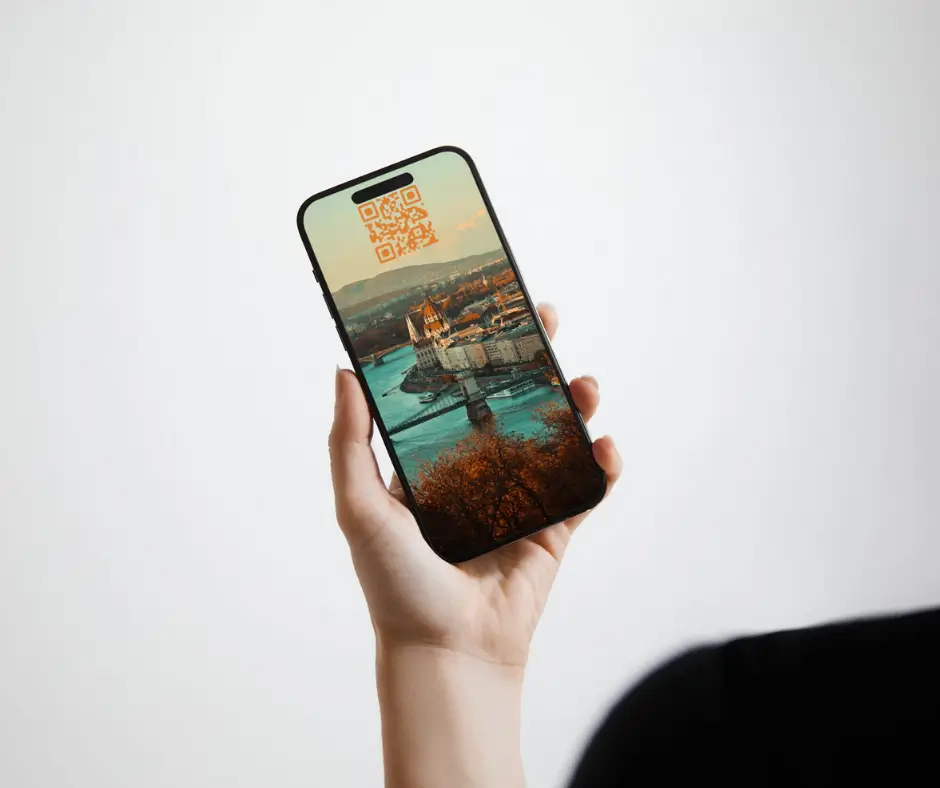
Damit du den Code nicht jedes Mal aus einer App holen musst, kannst du ihn dorthin legen, wo er in Sekunden bereit ist. Viele packen ihren QR-Code direkt auf den Sperrbildschirm – ein Wisch, und er ist da. Genauso lässt sich die Karte in Apple und Google Wallet legen, sodass du sie wie ein Ticket aus dem Wallet ziehst. Beides macht den Moment des Teilens spürbar leichter, gerade wenn du an einem Tag viele Hände schüttelst.
Wenn du tiefer einsteigen willst, wie sich Karten am besten gestalten und ausspielen lassen, findest du mehr Details im Überblick zur digitalen Visitenkarte sowie im Beitrag zu QR-Codes auf digitalen Visitenkarten.
Karte in unter 3 Minuten erstellen
Eine Frage, die zu Recht oft kommt: Wo landen meine Daten eigentlich? Bei der nativen Kontaktkarte bleibt alles auf den Geräten und in deiner iCloud. Bei einer gehosteten digitalen Visitenkarte solltest du wissen, wo die Karte gespeichert ist.
Wir bei yourvcard setzen bewusst auf eine DSGVO-bewusste Umsetzung mit Hosting in der EU, damit du dein Gegenüber nicht in Erklärungsnot bringst. Das ist kein Grund für Angst vor der Technik, sondern einfach eine ruhige Entscheidung im Vorfeld: Karte teilen ja, aber mit dem guten Gefühl, dass die Daten dort liegen, wo sie hingehören.
Als wir yourvcard gebaut haben, ging es uns um genau diesen einen Moment: Handy hoch, Code scannen, weiterreden. Ich habe oft erlebt, wie unterschiedlich der Austausch sich anfühlt, je nachdem, ob jemand in seinen Kontakten kramt oder einfach einen QR zeigt. Das iPhone kann beides anstoßen – aber der zweite Weg ist der, bei dem niemand ins Stocken gerät.
Ehrlich bleibt dabei: Für den schnellen Tausch unter zwei iPhones sind NameDrop und die Kontaktkarte stark, und du brauchst dafür gar nichts weiter. Sobald du aber regelmäßig Kontakte knüpfst, einen Auftritt willst, der zu dir passt, und nicht jedes Mal über das Gerät deines Gegenübers nachdenken möchtest, spielt eine echte digitale Visitenkarte ihre Stärke aus. Sie ist einmal eingerichtet und dann einfach da.
Digitale Visitenkarte am iPhone heißt: Du hast mehr Wege, als du denkst. Über die Kontakte-Karte, NameDrop und Kurzbefehle teilst du deine Daten schnell zwischen Apple-Geräten. Für einen echten Auftritt, der bei jedem funktioniert, immer aktuell bleibt und dein Design trägt, erstellst du in wenigen Minuten eine digitale Visitenkarte und teilst sie per QR-Code, Link oder Wallet.
Der Unterschied liegt nicht in der Technik allein, sondern im Gefühl danach: kein „ich schick’s dir später“, kein veralteter Eintrag, kein abgetippter Zahlendreher. Nur ein Gegenüber, das dich beim nächsten Mal wirklich wiederfindet.
Leg deine Karte am iPhone an, teste den QR einmal mit jemandem aus dem Team, und spür, wie leicht sich der Austausch anfühlt, wenn niemand mehr abtippen muss – probier den kostenlosen Generator, dauert unter drei Minuten. Wer noch Papierkarten empfängt, findet im Artikel Visitenkarte scannen die Empfänger-Perspektive.
Digitale Visitenkarte kostenlos erstellen
Ja. Über die App „Kontakte“ und deinen Eintrag „Meine Karte“ teilst du deine Daten per Nachricht, AirDrop oder NameDrop. Für einen Auftritt mit eigenem Design, festem QR-Code und immer aktuellen Daten erstellst du zusätzlich eine echte digitale Visitenkarte, die du per Link an jedes Smartphone weitergibst.
Eine dedizierte App namens „digitale Visitenkarte“ gibt es von Apple nicht. Die Bordmittel sind deine Kontaktkarte in „Kontakte“, NameDrop ab iOS 17 und Kurzbefehle. Wer mehr will – Design, QR-Code für alle, zentrale Updates – nutzt einen eigenen Anbieter.
Öffne die App „Kontakte“. Ganz oben steht „Meine Karte“ mit deinen eigenen Daten. Tippst du sie an und dann auf „Kontakt teilen“, kannst du sie sofort weitergeben. Fehlt der Eintrag, kannst du ihn anlegen und in den Einstellungen als „Meine Infos“ festlegen.
Wenn du eine digitale Visitenkarte erstellt hast, bekommst du dazu einen QR-Code. Du zeigst ihn vor, dein Gegenüber scannt ihn mit der Kamera und speichert dich mit einem Tipp – ganz ohne App. Praktisch ist es, den QR-Code auf dem Sperrbildschirm oder in Wallet abzulegen, damit er in Sekunden bereit ist.
Die iPhone-Bordmittel kosten nichts. Auch eine digitale Visitenkarte kannst du kostenlos erstellen und teilen; erweiterte Funktionen wie Team-Verwaltung oder eigenes Branding hängen vom Anbieter ab. Für den Start am iPhone reicht der kostenlose Weg in der Regel aus.
Ja, über den QR-Code oder den Link. Beide funktionieren auf jedem Smartphone, ohne dass jemand etwas installiert. NameDrop und AirDrop dagegen laufen nur zwischen Apple-Geräten – deshalb ist die digitale Visitenkarte mit QR die zuverlässigere Wahl, wenn du nicht weißt, was dein Gegenüber nutzt.
Inhaltsübersicht
Das könnte dich auch interessieren
Über den Autor
Christoph ist ein passionierter Programmierer, der technische Herausforderungen liebt. Er genießt es, kreative Lösungen zu entwickeln und die Grenzen des Möglichen auszureizen. Für ihn ist jede technische Hürde eine Chance, etwas Einzigartiges zu schaffen und seinen Nutzern digitale Erlebnisse zu bieten, die wirklich Eindruck hinterlassen. Sein Fokus liegt auf der Gestaltung eindrucksvoller, personalisierter digitaler Visitenkarten, die Markenidentität und Individualität perfekt vereinen.